



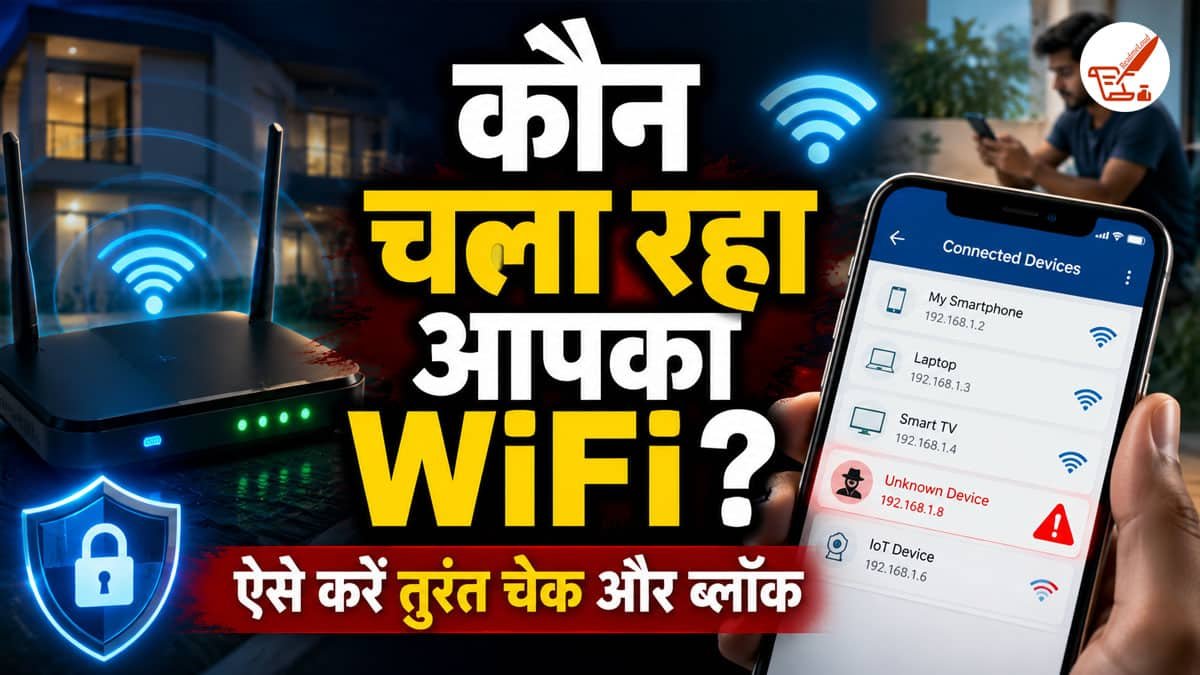
Wifi Security Tips: आज लगभग हर घर में WiFi का इस्तेमाल हो रहा है. मोबाइल, लैपटॉप, स्मार्ट टीवी से लेकर दूसरे स्मार्ट डिवाइस तक इंटरनेट से जुड़े रहते हैं. ऐसे में अगर WiFi की स्पीड अचानक कम हो जाए या आपका डेली डेटा उम्मीद से कहीं जल्दी खत्म होने लगे, तो इसकी एक वजह कोई अनजान डिवाइस भी हो सकता है.
कई बार आसपास के लोग बिना अनुमति आपके WiFi से कनेक्ट हो जाते हैं. इससे इंटरनेट की स्पीड पर असर पड़ सकता है और डेटा भी तेजी से खर्च हो सकता है. इतना ही नहीं, अपने नेटवर्क को सुरक्षित रखना जरूरी है, क्योंकि आपका इंटरनेट कनेक्शन और IP एड्रेस किसी अनजान व्यक्ति की गतिविधियों से जुड़ सकता है. ऐसे में समय-समय पर राउटर की सेटिंग्स और कनेक्टेड डिवाइस चेक करना समझदारी है.
ग्रेटर नोएडा में बनेगा बड़ा लॉजिस्टिक हब, 1000 करोड़ निवेश की तैयारी
सबसे पहले पता करें WiFi से कौन-कौन जुड़ा है
अगर आपको शक है कि कोई दूसरा व्यक्ति आपका WiFi इस्तेमाल कर रहा है, तो सबसे पहले Connected Devices की लिस्ट चेक करें.
इसके लिए अपने फोन या लैपटॉप में Google Chrome या Safari जैसा ब्राउजर खोलें. इसके बाद राउटर का एडमिन पेज खोलने के लिए आमतौर पर 192.168.1.1 या 192.168.0.1 टाइप किया जा सकता है.
अब राउटर का एडमिन यूजरनेम और पासवर्ड डालकर लॉगिन करें. इसके बाद Connected Devices, Device List, Attached Devices या इसी तरह के विकल्प को तलाशें. यहां आपको उन डिवाइस की जानकारी मिल सकती है जो आपके नेटवर्क से जुड़े हैं.
अगर लिस्ट में कोई ऐसा मोबाइल, लैपटॉप, टीवी या दूसरा डिवाइस दिखाई देता है जिसे आप पहचानते नहीं हैं, तो पहले यह सुनिश्चित कर लें कि वह आपके घर का कोई पुराना या मेहमान का डिवाइस तो नहीं है.
राउटर का एडमिन पासवर्ड तुरंत बदलें
WiFi से कनेक्ट करने वाला पासवर्ड और राउटर का एडमिन पासवर्ड एक ही चीज नहीं होते. एडमिन पासवर्ड से राउटर की सेटिंग्स को कंट्रोल किया जाता है.
इसलिए राउटर का डिफॉल्ट एडमिन पासवर्ड बदलकर मजबूत पासवर्ड रखना जरूरी है. कई राउटर शुरुआत में आसान यूजरनेम या पासवर्ड के साथ आते हैं. अगर इन्हें बदला नहीं गया है, तो सुरक्षा कमजोर हो सकती है.
WiFi Security को WPA2 या WPA3 पर रखें
राउटर की Wireless Security सेटिंग भी जरूर चेक करें. अगर आपका नेटवर्क किसी पुराने सुरक्षा प्रोटोकॉल पर चल रहा है, तो उसे आधुनिक विकल्प पर अपडेट करना बेहतर है.
NDTV की रिपोर्ट के अनुसार, उपलब्ध विकल्पों में WPA2-PSK या WPA3 जैसे अधिक सुरक्षित मोड का इस्तेमाल किया जा सकता है. राउटर मॉडल के हिसाब से सेटिंग का नाम अलग हो सकता है, इसलिए विकल्प चुनते समय अपने राउटर के निर्देशों को भी देखें.
WPS बंद करना भी हो सकता है मददगार
राउटर में मौजूद WPS यानी WiFi Protected Setup डिवाइस को नेटवर्क से जोड़ने की प्रक्रिया आसान बनाता है. अगर आपको इसकी जरूरत नहीं है, तो राउटर सेटिंग्स में जाकर WPS को Disable करने पर विचार कर सकते हैं.
इसके साथ WiFi का पासवर्ड मजबूत रखें. इसमें अक्षर, नंबर और स्पेशल कैरेक्टर का इस्तेमाल करना बेहतर है. बहुत आसान नाम, मोबाइल नंबर या सामान्य पासवर्ड रखने से बचें.
WiFi का नाम यानी SSID छिपाने का विकल्प
कुछ राउटर में Hide SSID का विकल्प भी मिलता है. इसे चालू करने पर आपका WiFi नेटवर्क सामान्य WiFi लिस्ट में दिखाई नहीं देता.
हालांकि सिर्फ SSID छिपा देने को पूरी सुरक्षा नहीं माना जाना चाहिए. मजबूत पासवर्ड और सुरक्षित सिक्योरिटी प्रोटोकॉल का इस्तेमाल ज्यादा महत्वपूर्ण है.
MAC Filtering से अनजान डिवाइस को रोकें
अगर आपके राउटर में MAC Address Filtering का विकल्प उपलब्ध है, तो इसके जरिए आप अपने भरोसेमंद डिवाइस को अनुमति देने वाली सेटिंग लगा सकते हैं.
इसमें परिवार के मोबाइल, लैपटॉप और दूसरे जरूरी डिवाइस के MAC Address को अनुमति दी जा सकती है. राउटर के मॉडल और सॉफ्टवेयर के अनुसार यह सुविधा अलग तरीके से काम कर सकती है.
राउटर का Firmware भी रखें अपडेट
सिर्फ WiFi पासवर्ड बदलना ही काफी नहीं है. राउटर के सॉफ्टवेयर यानी Firmware को भी समय-समय पर अपडेट करते रहना चाहिए. पुराने Firmware में सुरक्षा से जुड़ी कमियां हो सकती हैं, जबकि निर्माता के नए अपडेट में सुरक्षा सुधार शामिल हो सकते हैं.
इन आसान उपायों से सुरक्षित रखें अपना WiFi
अगर WiFi अचानक धीमा हो गया है या डेटा जरूरत से ज्यादा खर्च हो रहा है, तो सबसे पहले Connected Devices की लिस्ट देखना एक अच्छा कदम है. किसी अनजान डिवाइस की पुष्टि होने पर WiFi पासवर्ड बदलें, राउटर का एडमिन पासवर्ड अपडेट करें और उपलब्ध सुरक्षा विकल्पों को मजबूत करें.
WiFi की सुरक्षा के लिए सिर्फ पड़ोसी या किसी एक व्यक्ति पर शक करने के बजाय राउटर की पूरी सिक्योरिटी जांचना बेहतर है. मजबूत पासवर्ड, सुरक्षित WiFi Security Mode, WPS को जरूरत न होने पर बंद रखना और Firmware अपडेट रखना आपके घरेलू नेटवर्क को ज्यादा सुरक्षित बनाने में मदद कर सकता है.
